Роль «Просмотр списка курсов»
Роль «Просмотр списка курсов» может использоваться для ограничения или предоставления доступа к просмотру категорий курсов и курсов в них выбранным пользователям.
По умолчанию роль «Аутентифицированный пользователь» может видеть список всех курсов, поскольку разрешено использование возможности moodle/category:viewcourselist.
Если эта возможность глобально удалена у аутентифицированного пользователя, тогда роль «Просмотр списка курсов» может быть назначена пользователям, которым разрешено просматривать курсы в определённых категориях.
Общие сценарии
Существует четыре распространённых способа использования этого разрешения, чтобы позволить всем или только определённым пользователям видеть все курсы или только те, на которые они записаны.
Сценарий 1 — Все пользователи видят все доступные курсы в списке курсов
Это настройка по умолчанию в системе Moodle, которая устанавливает возможность moodle/category:viewcourselist как «Разрешить» для роли «Аутентифицированный пользователь». Вам не нужно вносить никаких изменений.
Сценарий 2 — Все пользователи видят только те курсы, на которые они записаны
В этом случае вы хотите отредактировать роль «Аутентифицированный пользователь», следуя инструкциям ниже, и вместо установки разрешения «Разрешить», установите его как «Запретить». Тогда все пользователи будут видеть в списке курсов только те курсы, на которые они записаны.
Сценарий 3 — Большинство пользователей могут видеть все курсы, но некоторые выбранные пользователи видят только свои записанные курсы
В этом случае вы оставите роль «Аутентифицированный пользователь» по умолчанию и создадите роль системного уровня для пользователей, которые являются исключением.
- Перейдите в «Администрирование / Пользователи / Управление / Определить роли» и нажмите кнопку «Добавить новую роль».
- Для архетипической роли выберите «Нет роли».
- Дайте роли краткое название, например «Просмотр списка записанных курсов», но оно может быть любым подходящим.
- Дайте роли полное имя, например «Просмотр списка записанных курсов», но оно может быть любым подходящим.
- Найдите возможность moodle/category:viewcourselist и установите разрешение «Запретить».
- Отметьте контекст «Система».
- Сохраните роль.
- В разделе «Администрирование / Пользователи / Управление / Назначить системные роли» добавьте всех пользователей, которым должна быть назначена эта новая роль.
Сценарий 4 — Большинство пользователей могут видеть только свои записанные курсы, но некоторые выбранные пользователи могут видеть все
В этом случае сначала выполните два первых шага:
- Отнимите у аутентифицированных пользователей разрешение на просмотр всех курсов, как описано выше. Затем вы сделаете то же самое.
- Затем создайте новую роль для тех, у кого разрешение установлено как «Разрешить», и назначьте её, следуя общим шагам ниже.
Совет: Вам не нужно делать это для администраторов, которые в любом случае могут видеть всё.
Шаги для создания новой роли
В общем, для других сценариев (таких как просмотр для гостей или категорий) вы можете использовать эти шаги в качестве руководства. Принцип во всех случаях одинаков: установите разрешение «Разрешить» для роли, чтобы видеть все курсы, и «Запретить», чтобы ограничить их только своими, записанными курсами.
- В разделе «Администрирование / Пользователи / Управление / Определить роли» отредактируйте роль «Аутентифицированный пользователь», чтобы предотвратить использование возможности moodle/category:viewcourselist.
- Сделайте то же самое для роли «Гость».
- В разделе «Администрирование / Пользователи / Управление / Определить роли» нажмите кнопку «Добавить новую роль».
- Для архетипической роли выберите «Нет роли».
- Дайте роли краткое название, например «Просмотр списка курсов», но оно может быть любым подходящим.
- Дайте роли полное имя, например «Просмотр списка курсов», но оно может быть любым подходящим.
- Найдите и разрешите возможность moodle/category:viewcourselist для этой роли.
- Чтобы разрешить пользователям просматривать курсы во всех категориях, отметьте контекст «Система». Или...
- Чтобы разрешить пользователям просматривать курсы в определённых категориях, отметьте контекст «Категория».
Назначение роли пользователям
- Для роли в контексте системы (разрешающей пользователям видеть все категории курсов) перейдите в «Администрирование / Пользователи / Управление / Назначить системные роли».
- Нажмите на ссылку «Просмотр списка курсов» и переместите выбранных пользователей из правого окна в левое. Или...
- Для роли в контексте категории (разрешающей пользователям видеть курсы в определённой категории) перейдите в «Администрирование / Курсы / Управление курсами и категориями».
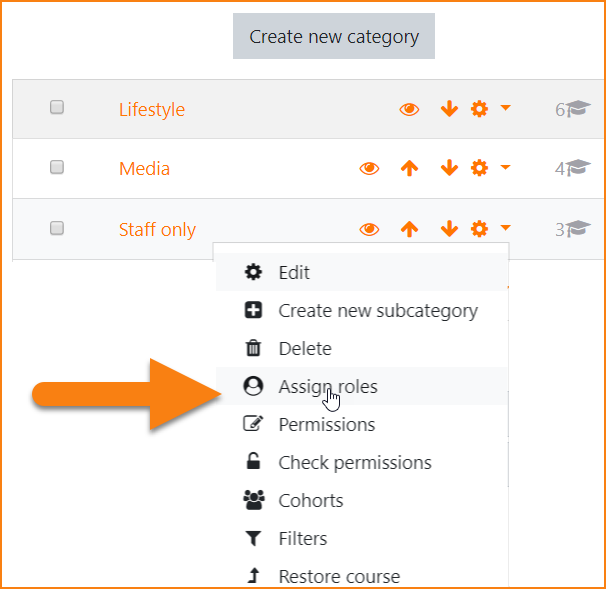
- В списке категорий курсов нажмите стрелку рядом с иконкой шестерёнки, чтобы получить доступ к ссылке «Назначить роли».
- Нажмите на ссылку «Просмотр списка курсов» и переместите выбранных пользователей из правого окна в левое.